Section outline

    • MB_DLA_BM12_Selbst-Lern-Kurs.jpg
    • Bedienung der Kurselemente

      In jedem Thema finden Sie eine Beschreibung des Themas in einem Textfeld mit teilweise weiterführenden Informationen und Videos. Ebenfalls finden Sie Schritt-für-Schritt-Anleitungen.

      Sie können die Anleitungen 

      • entweder als PDF in einem neuen Fenster öffnen,
      • oder als Bild über ansehen
      Wir empfehlen die Verwendung eines zweiten Gerätes (z.B. eines Tablets) während der Arbeit. Die Anleitungen sind deshalb im Querformat angelegt.


    • Sie lernen, wie Sie Ihren eigenen Kurs gestalten:

      • Kurs bearbeiten
      • Material anlegen
      • Aktivitäten anlegen
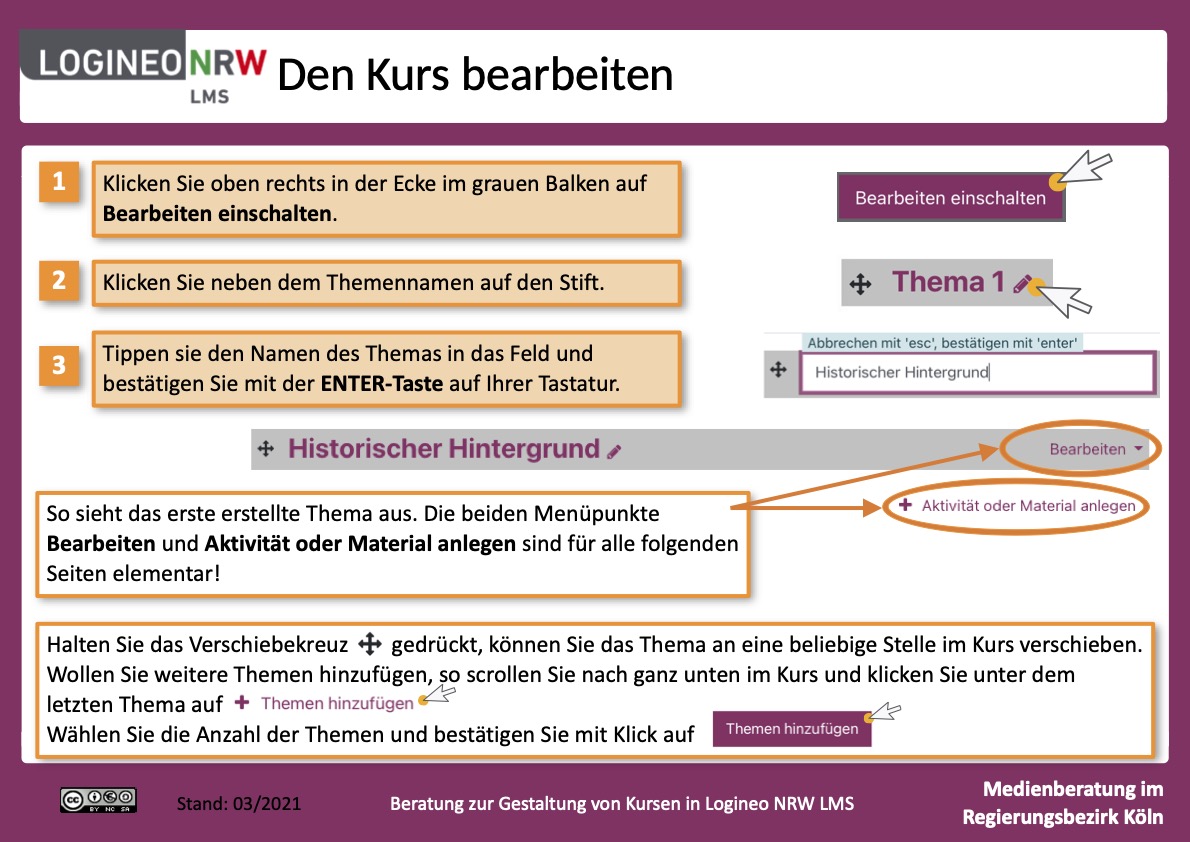
    • Sehen Sie sich hier an, wie Sie Ihren Kurs bearbeiten. Sie lernen hier, wie Sie die Namen der Themen verändern, Themen verschieben oder Themen hinzufügen.
    • Anleitung zum Aufklappen

      Den Kurs bearbeiten
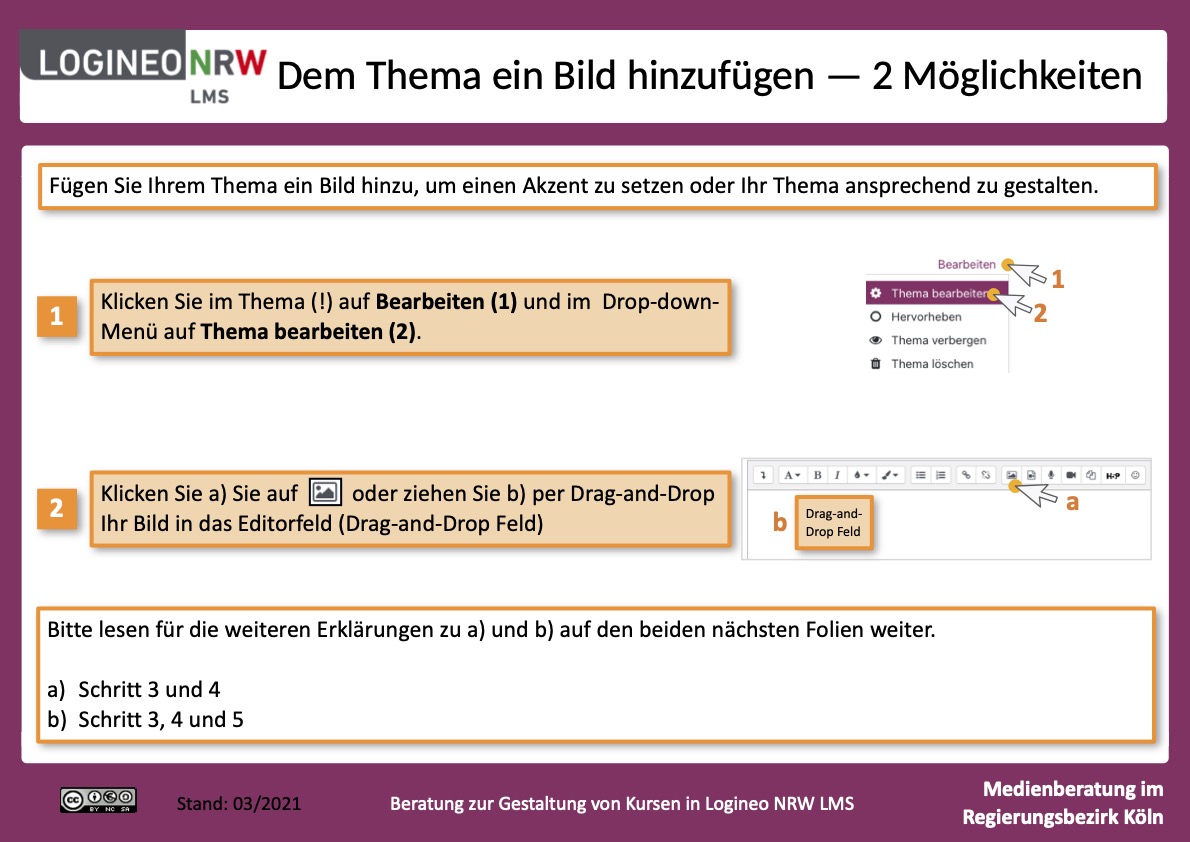
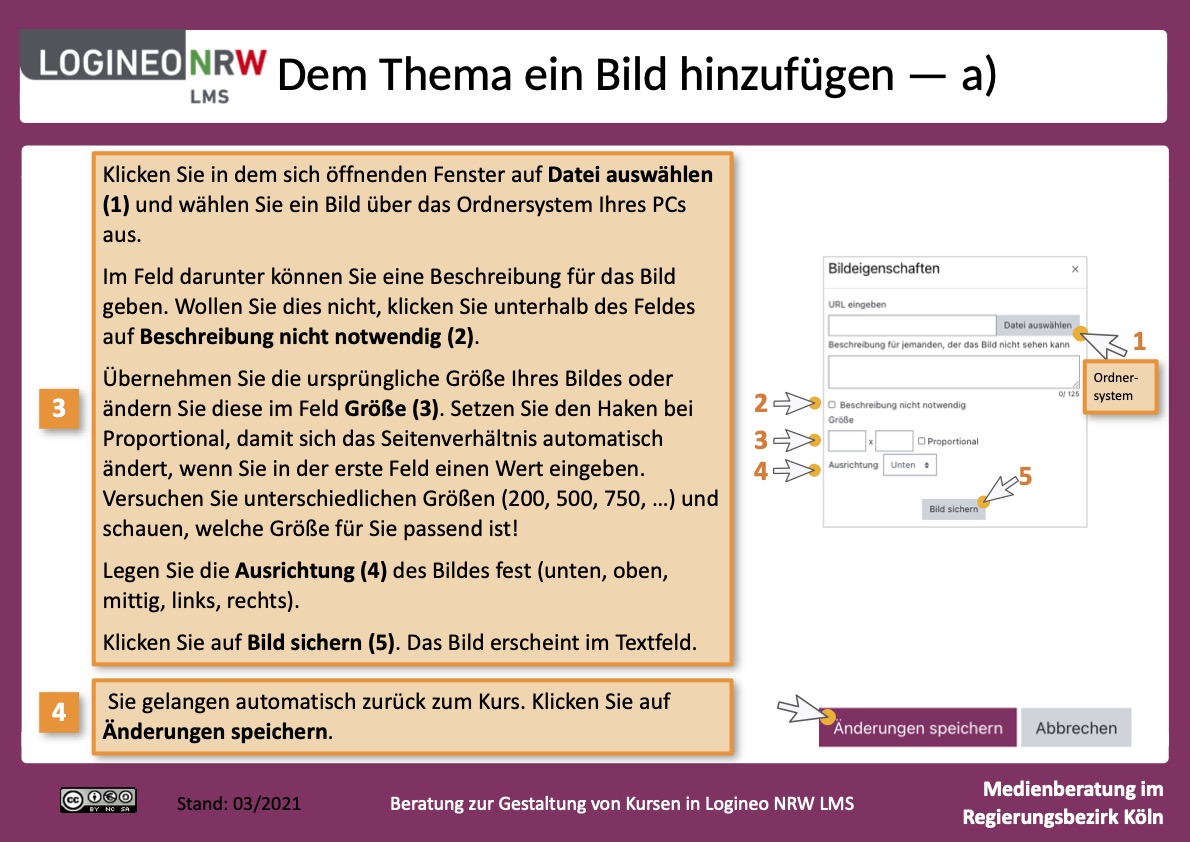
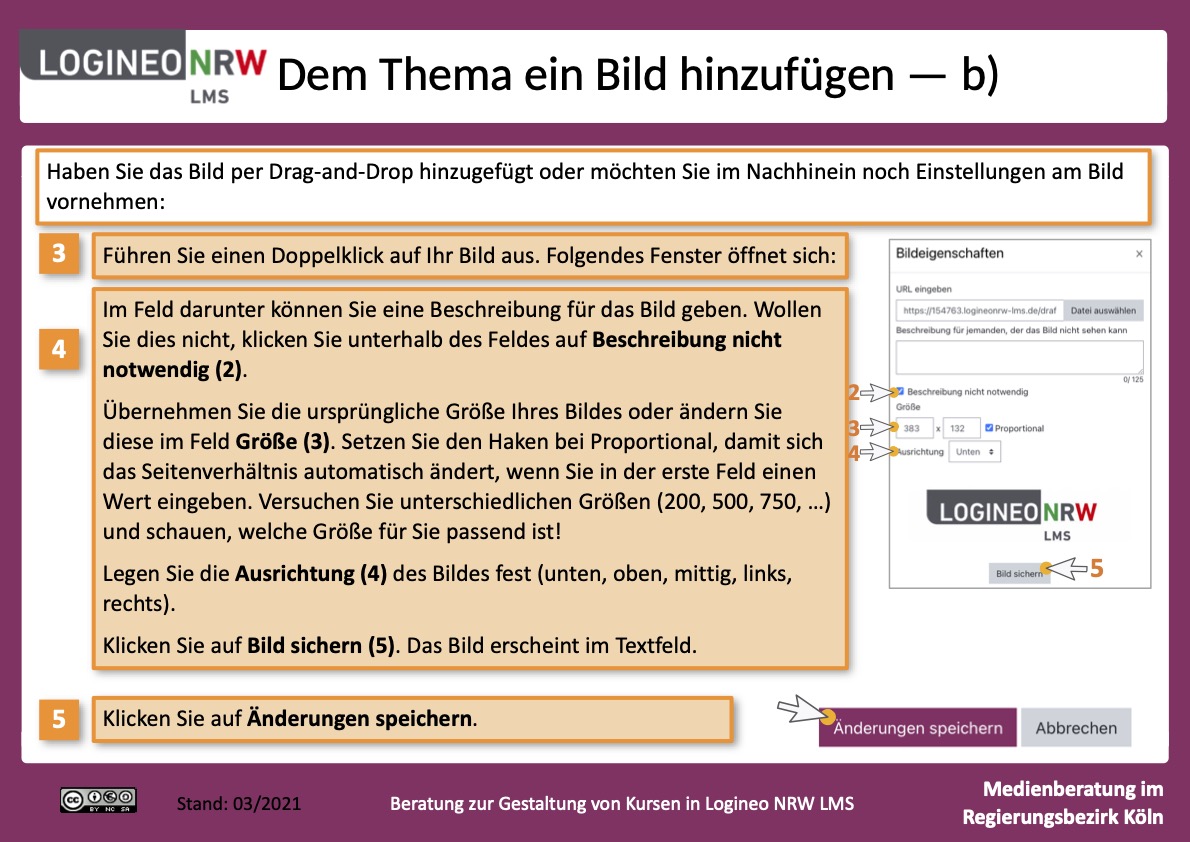
    • Schauen Sie sich hier an, wie Sie einem Thema ein Bild hinzufügen. Es gibt hier zwei Möglichkeiten. Sehen Sie sich gerne beide an und probieren sie aus.

    • Anleitung zum Aufklappen

      Dem Thema ein Bild hinzufügen
      Möglichkeit a
      Möglichkeit b
    • Beispiel:
    • Hier sehen Sie, wie es aussehen kann, wenn Sie einem Thema ein Bild hinzugefügt haben:

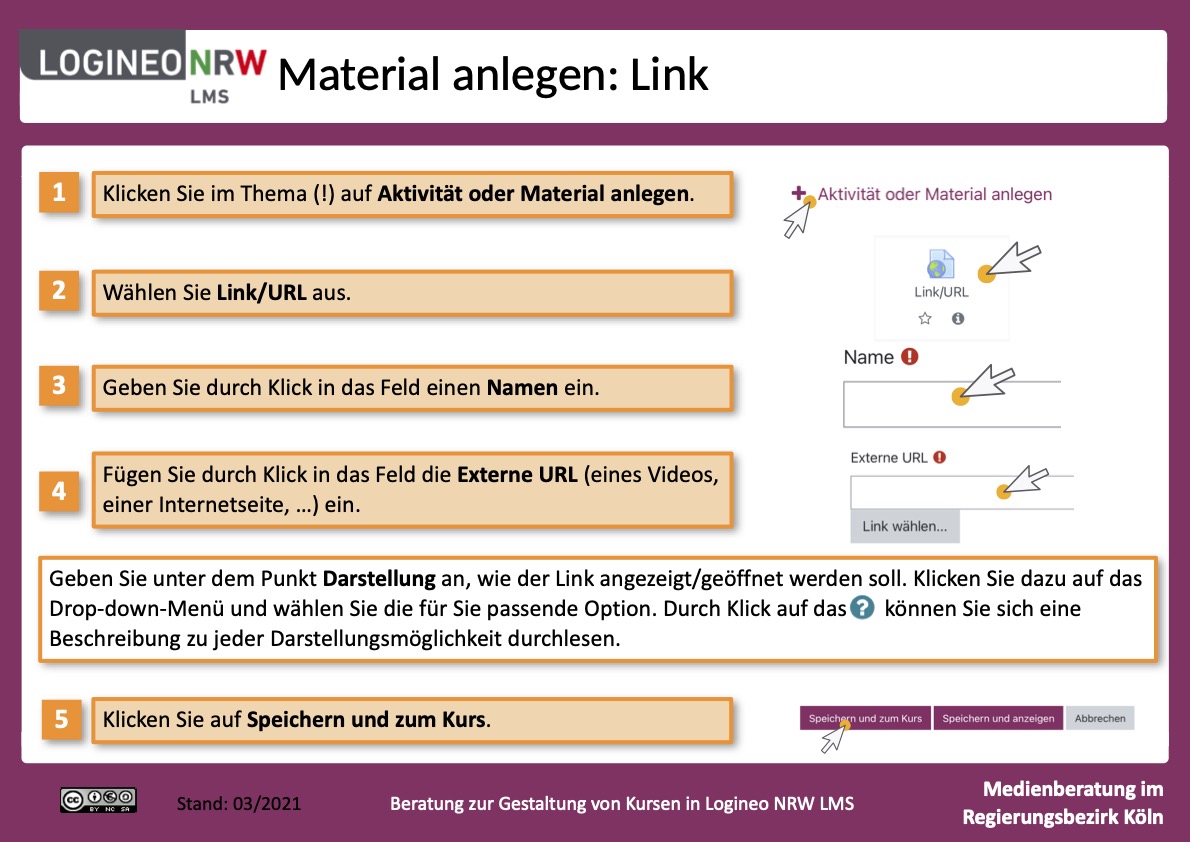
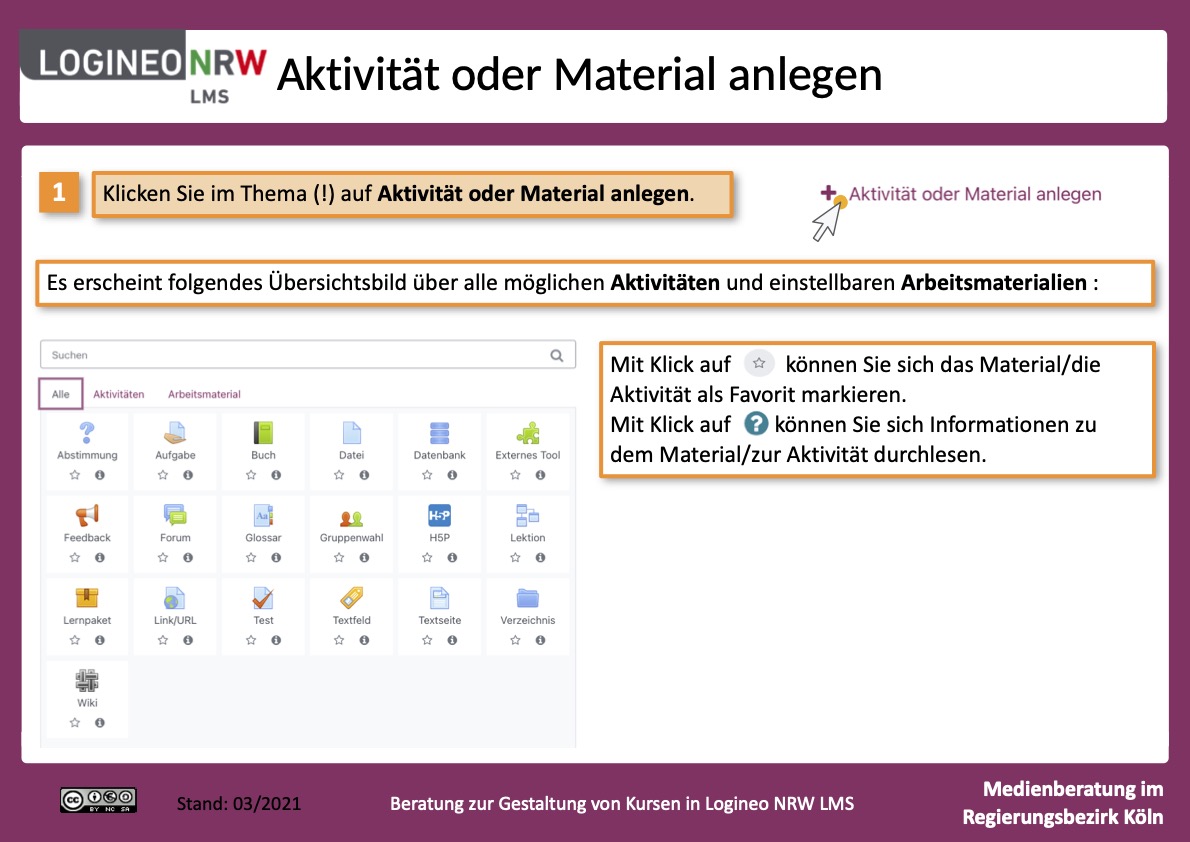
    • Sehen Sie sich hier an, wie Sie in einem Thema Material oder Aktivitäten anlegen. Material oder Aktivitäten fügen Sie immer direkt dem Thema hinzu, in dem Sie sich befinden bzw. in dem Sie angeben, dass Sie solche hinzufügen möchten.

    • Anleitung zum Aufklappen

      Aktivität oder Material anlegen
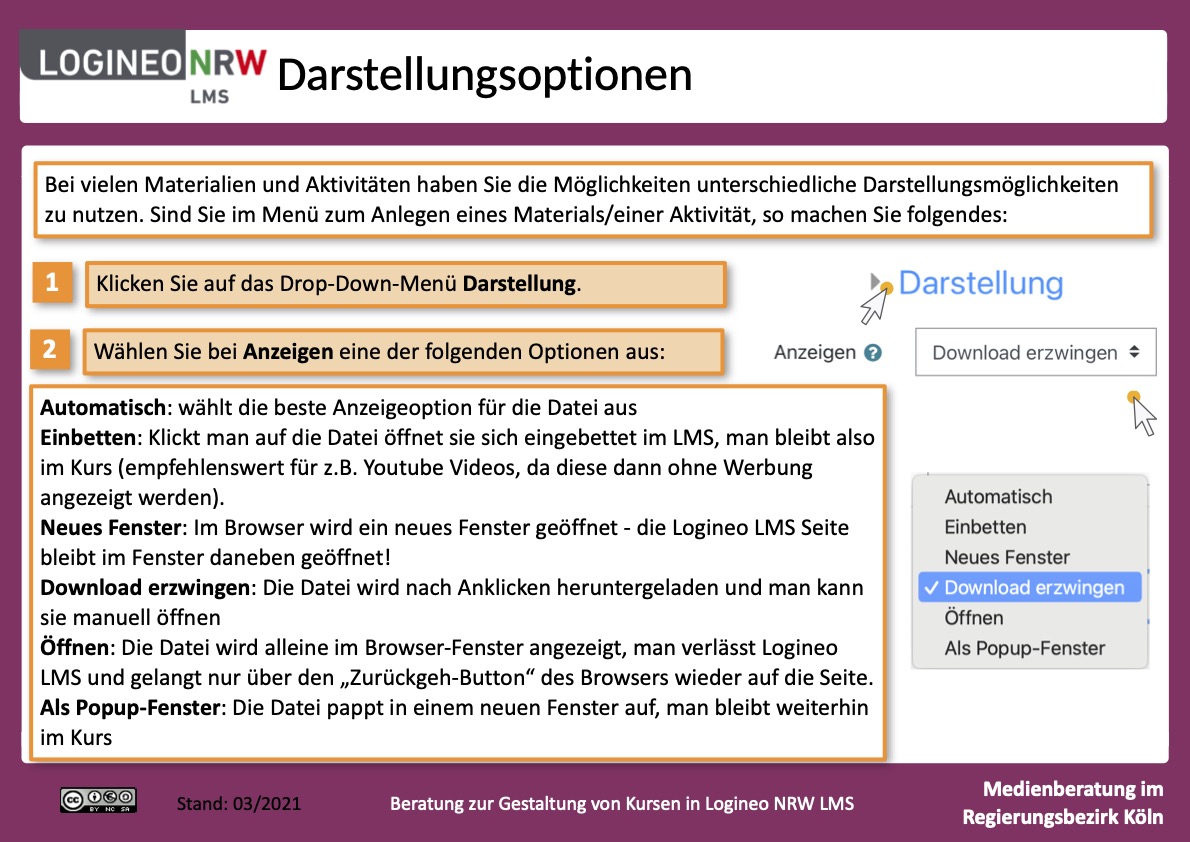
    • Bei vielen Aktivitäten oder Materialien haben Sie die Möglichkeit zu wählen, wie diese im Kurs dargestellt werden sollen. Dies gilt auch für Dateien (z.B. PDF-Dokumente, Bilder, Audio-Dateien, Videos) oder Links zu weiterführenden Internetseiten. Lesen Sie sich auf der Folie durch, welche Darstellungsoptionen es gibt.

    • Anleitung zum Aufklappen

      Darstellungsoptionen
    • Beispiele:
    • Die nachfolgenden Dateien (PDF-Dokumente) können Sie anklicken und die verschiedenen Darstellungsoptionen direkt beispielhaft erkunden. 

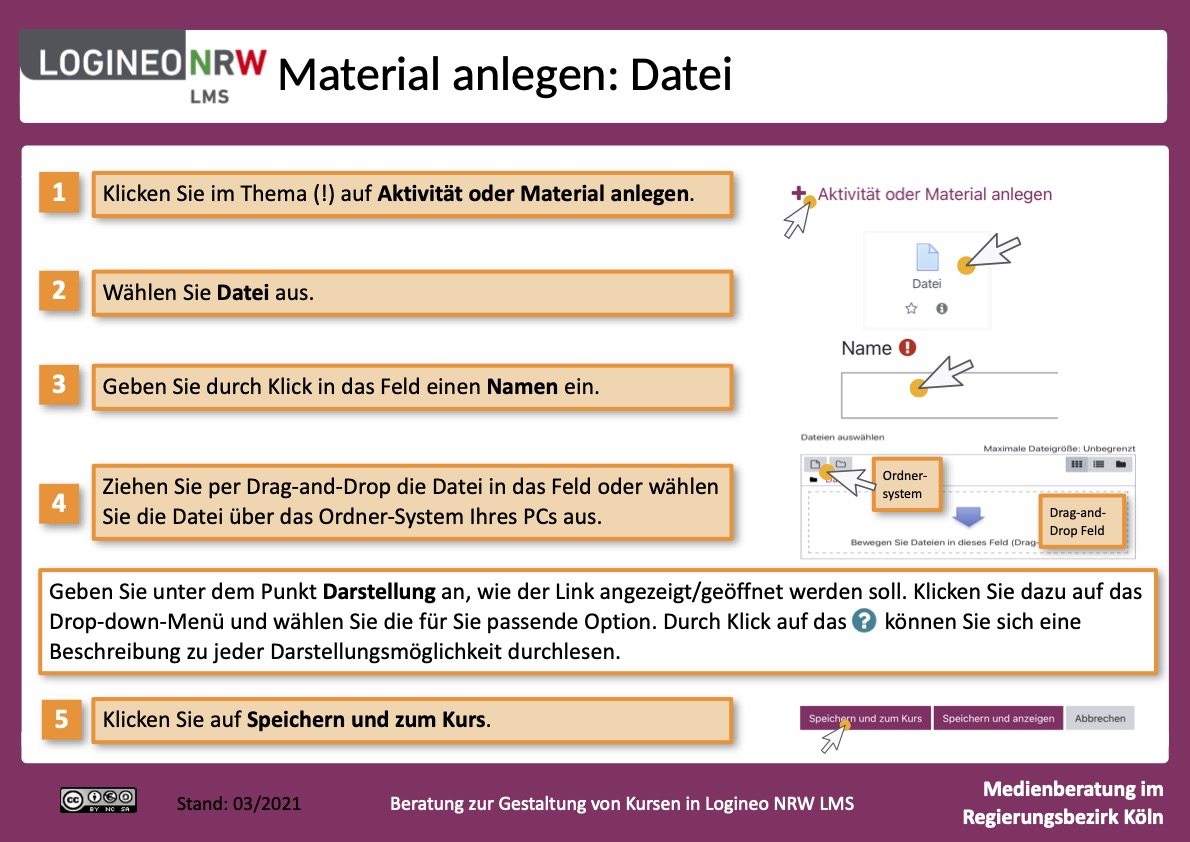
    • Schauen Sie sich hier an, wie Sie eine Datei hinzufügen.

      Sie können jegliche Dateiformate hochladen, sollten dabei aber bedenken, dass nicht jede/r SchülerIn z.B. Word auf dem eigenen Endgerät hat und damit Word-Dateien öffnen kann. Nutzen Sie daher am besten gängige Datei-Formate wie z.B. PDF, PNG, JPEG, ...

      Wählen Sie unbedingt aus, wie Ihre Datei dargestellt werden soll (s. Darstellungsoptionen für Beispiele). Empfehlenswert ist die Darstellung in einem neuen Fenster oder als Popup-Fenster, da die SchülerInnen so den LMS - Kurs nicht verlassen.

    • Anleitung zum Aufklappen

      Material anlegen: Datei
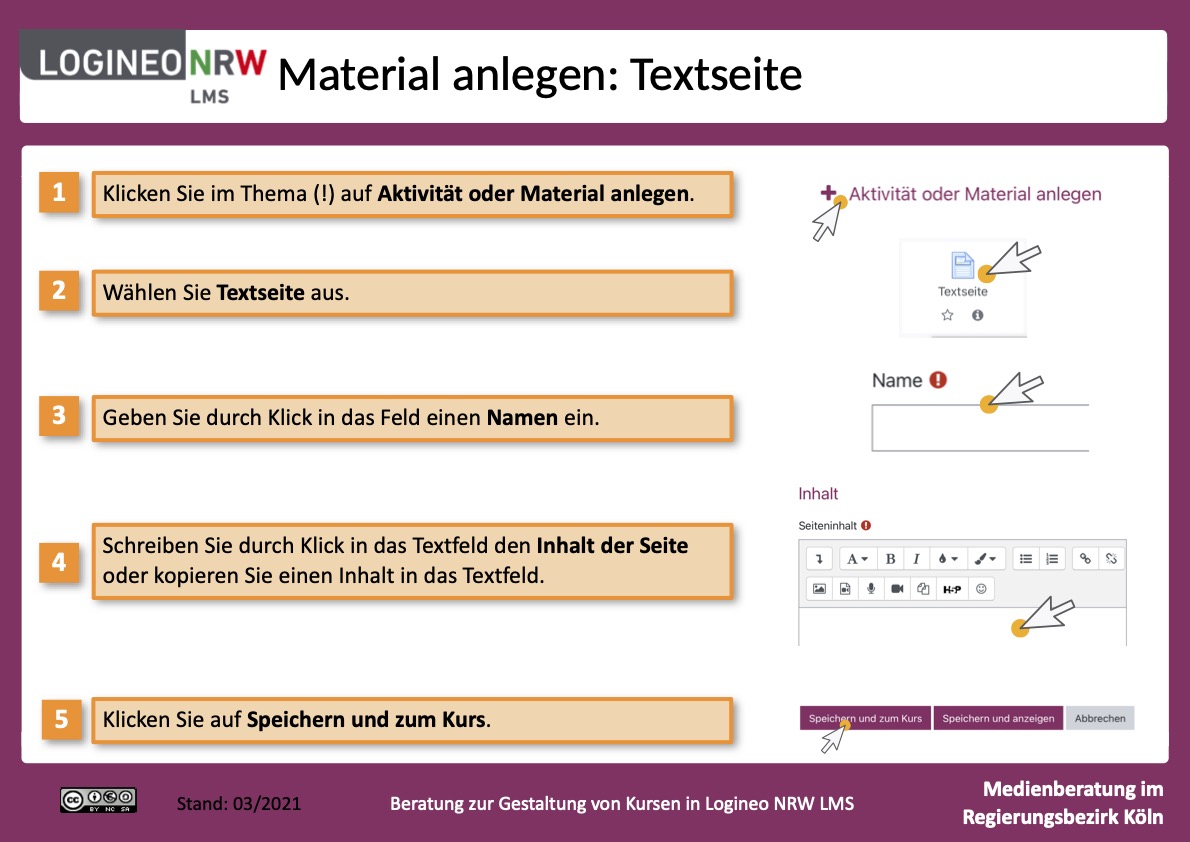
    • Bei einer Textseite "versteckt" sich der eigentliche Text hinter einem "Titel". Klicken Sie unter der Erklärung auf die Beispiel-Textseite und schauen Sie sich direkt an, wie eine Textseite "funktioniert".

    • Anleitung zum Aufklappen

      Material anlegen: Textseite
    • Beispiel:
    • Sehen Sie sich hier an, wie eine Textseite wirken kann.

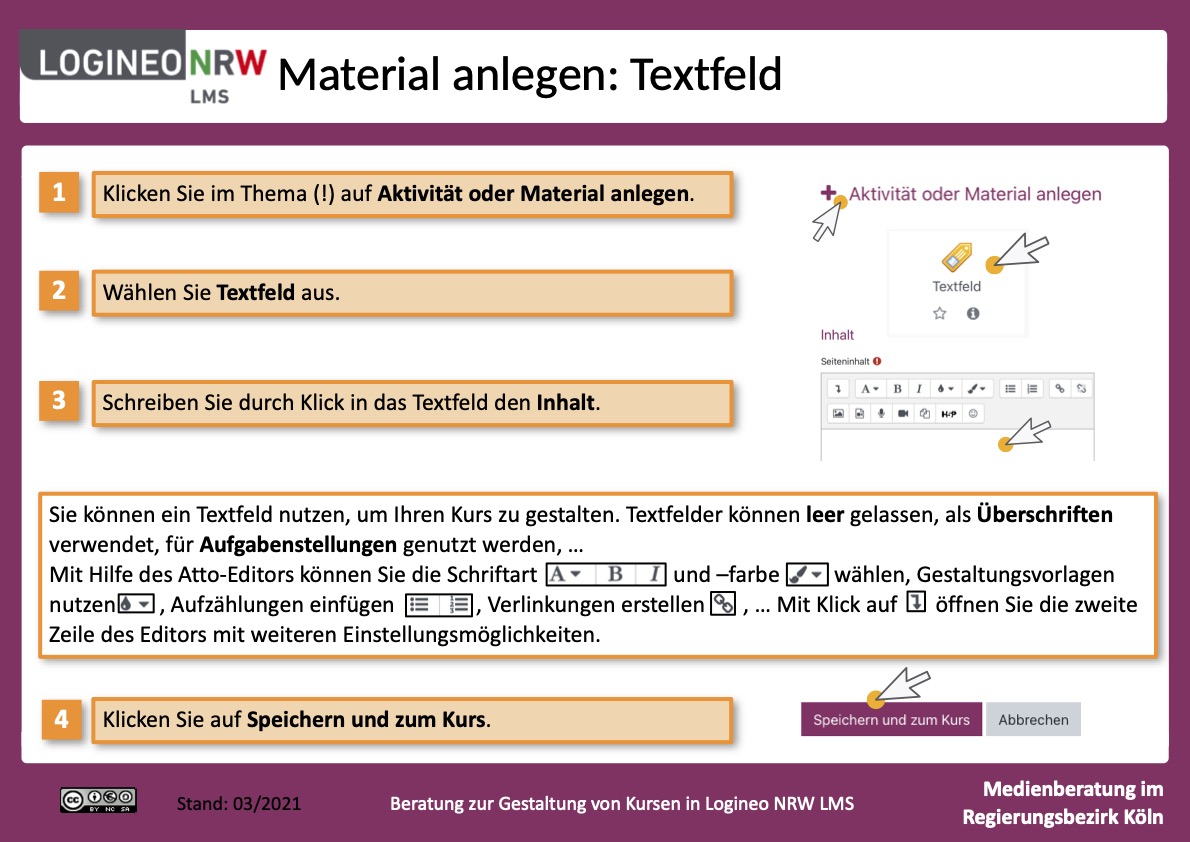
    • Alle Informationen, die Sie hier direkt lesen können, sind in Textfeldern geschrieben. Anders als bei der Textseite, bei der der eigentliche Text versteckt ist, erscheint der Text, den Sie in ein Textfeld schreiben direkt im Thema.

      Sie können Textfelder z.B. für Arbeitsaufträge, als Platzhalter zwischen Dateien zur Strukturierung (denn Textfelder können Sie auch leer lassen), als Informationsfeld und vieles mehr nutzen.

      Ebenfalls können Sie Bilder oder Videos direkt in Textfelder einbetten. Wie eingebettete Bilder wirken, können Sie oben bereits in den Themen Selbstlernkurs zur Gestaltung von KursenZiele des Selbstlernkurses und Einem Thema ein Bild hinzufügen sehen. Ebenso können Sie auch ein Video in ein Textfeld einbetten. Wie dies aussehen kann, sehen Sie hier unter Beispiele. 

    • Anleitung zum Aufklappen

      Material anlegen: Textfeld
      Dateien in Textfelder einbetten
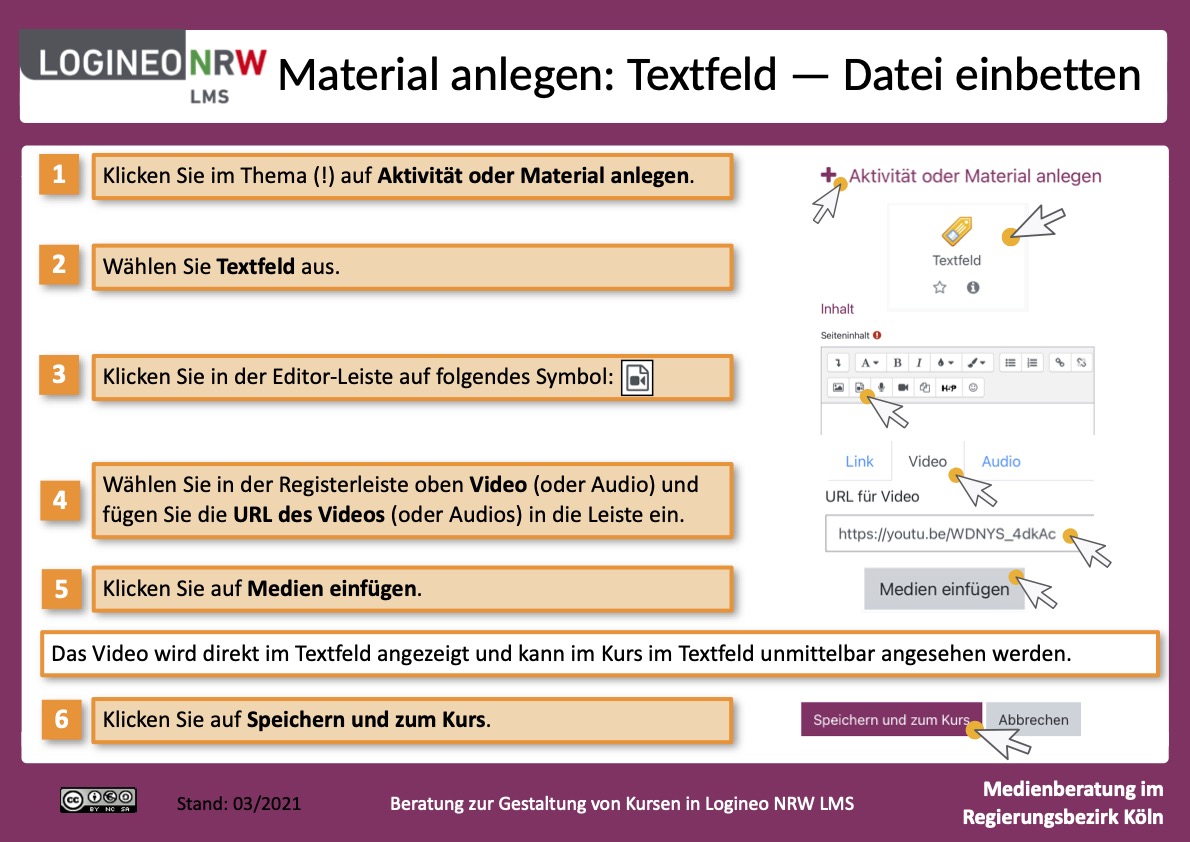
    • Beispiel:
    • Betten Sie ein Video in ein Textfeld ein, umgehen Sie Werbung und verhindern, dass die SchülerInnen die LMS-Plattform verlassen müssen.


    • Lesen Sie sich hier durch, wie Sie ein Forum anlegen.

      Beachten Sie: In jedem Kurs ist automatisch das Forum "Ankündigungen" im 0. Thema vorangelegt. Dieses Forum finden Sie zur Anschauung direkt unter diesem Pflichtfeld. Dieses Forum können Sie als Lehrkraft nutzen, um Ihren SchülerInnen wichtige Ankündigungen mitzuteilen. Die SchülerInnen können Ihre Ankündigungen lesen, wie bei einem schwarzen Brett, aber nicht darauf reagieren bzw. antworten. Wenn Sie dieses Forum in Ihrem Kurs nicht nutzen möchten, können Sie es für die SchülerInnen verbergen (über das Bearbeiten-Menü). Löschen können Sie es nicht, es wird nach einer halben Stunde systembedingt wieder auftauchen.

    • Anleitung zum Aufklappen

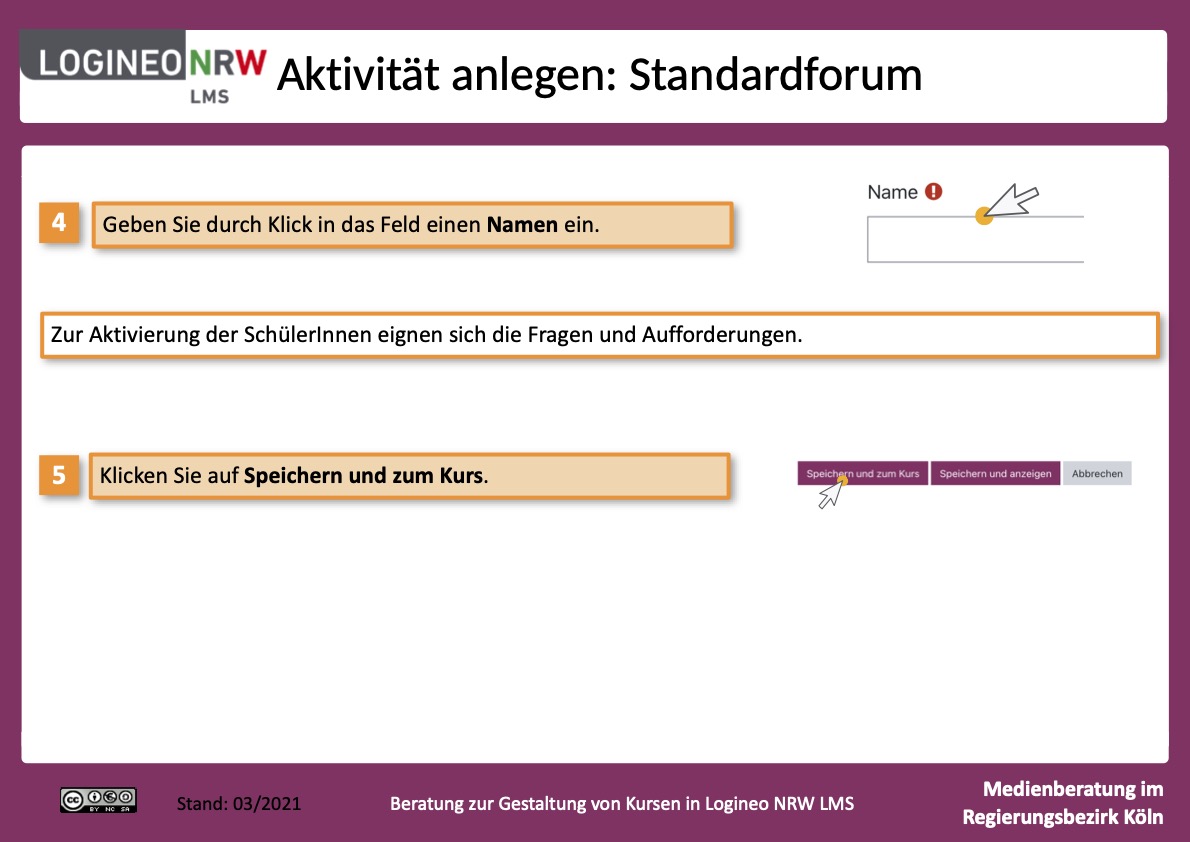
      Aktivität anlegen: Forum (Forumstypen)
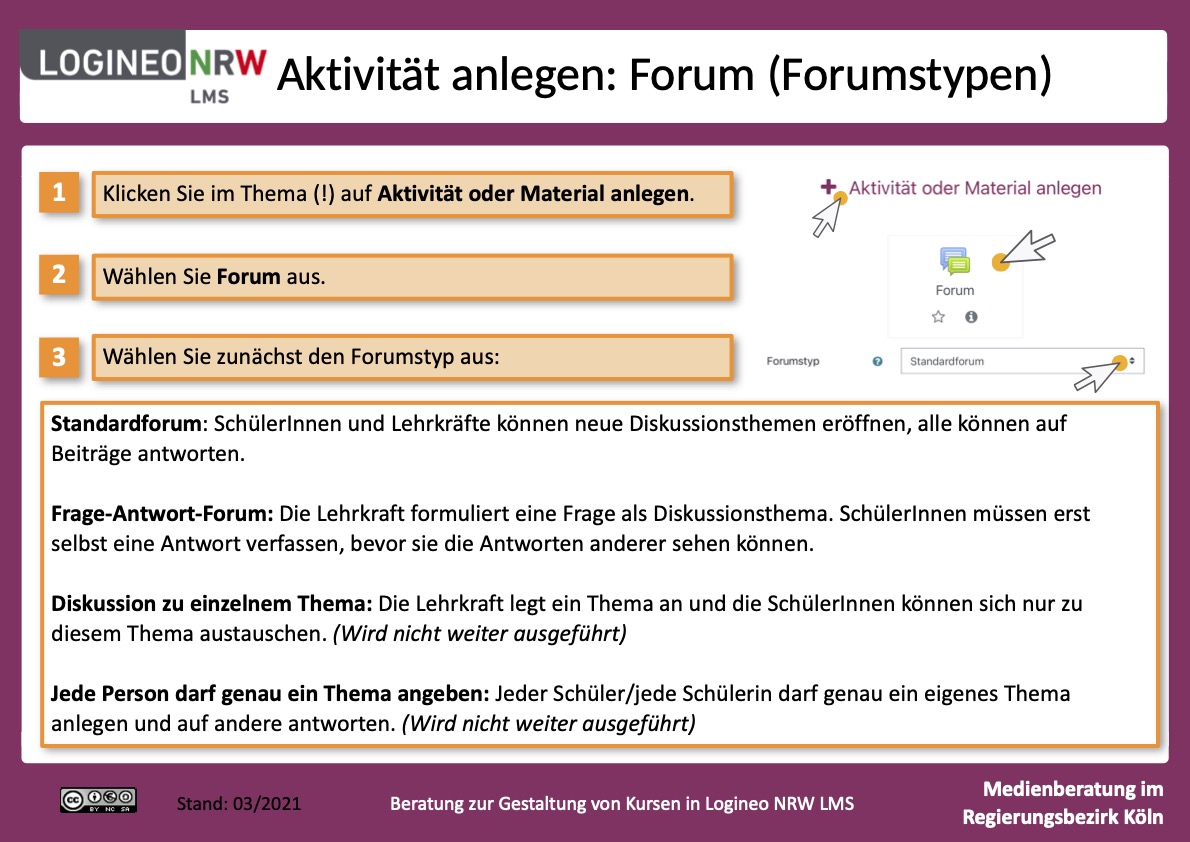
      Standardforum
      Frage-Antwort-Forum
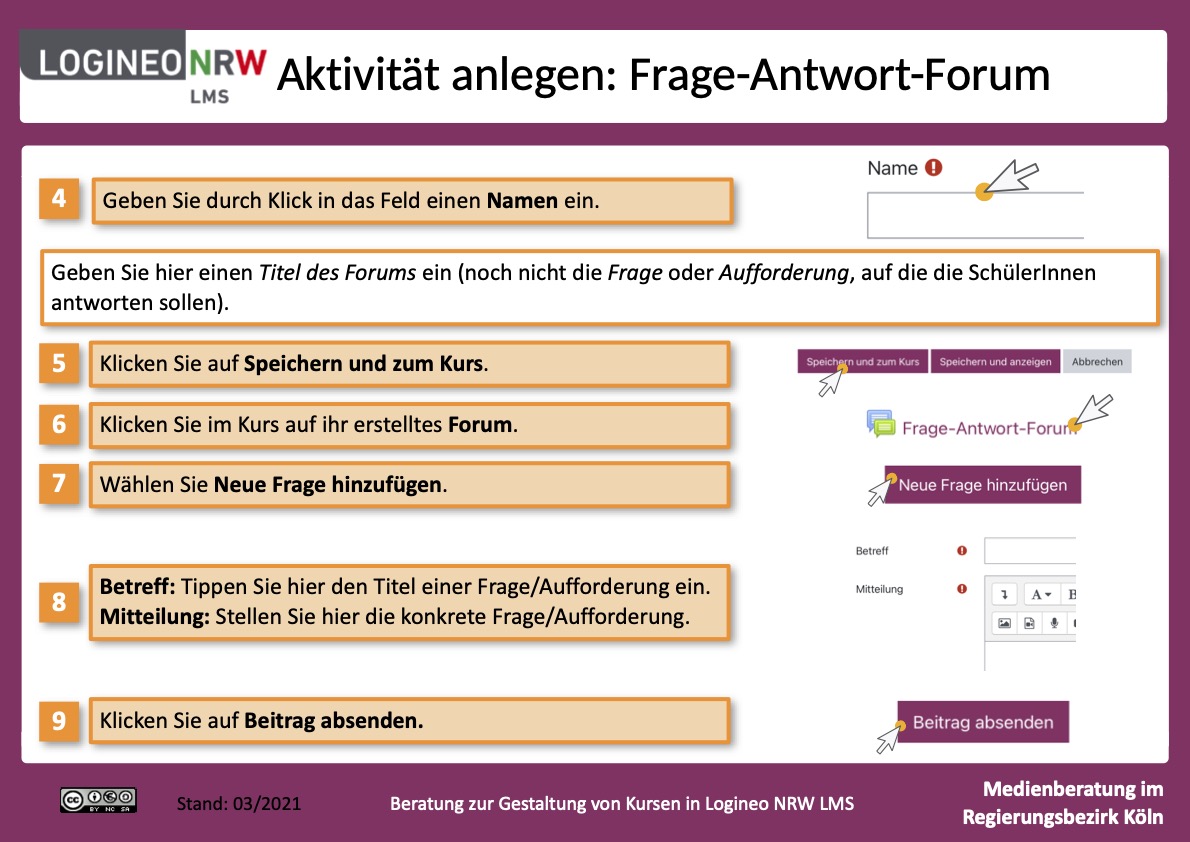
    • Beispiel:
    • Sehen Sie sich hier an, wie ein Standardforum aussieht und probieren selbst aus, wie Sie einen Beitrag hinzufügen. 

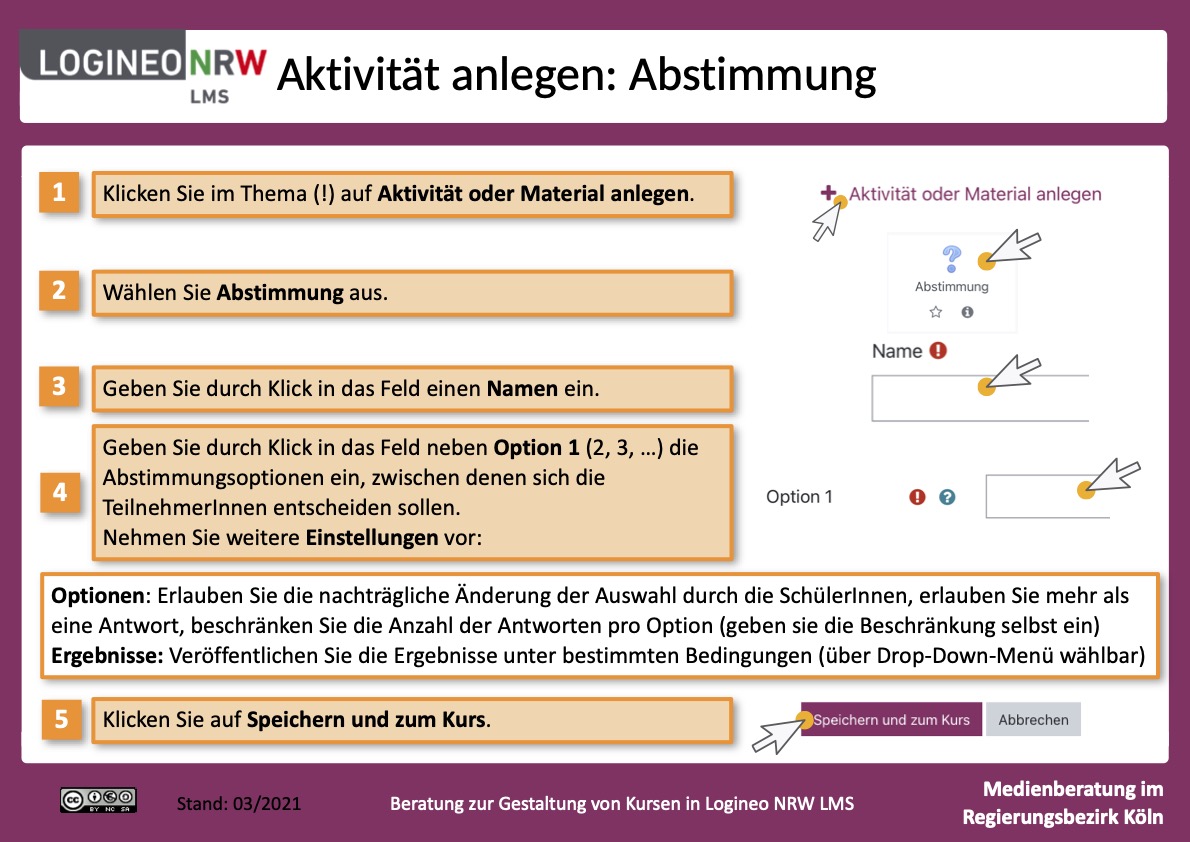
    • Schauen Sie sich hier an, wie Sie eine Abstimmung anlegen. Sie können Abstimmungen z.B. für die Wahl eine Referatsthemas, für AG-Wahlen, Vergabe von Terminen, etc. nutzen.

    • Anleitung zum Aufklappen

      Aktivität anlegen: Abstimmung
    • Beispiel:
    • Hier können Sie für Ihre Lieblingsjahreszeit abstimmen und sich direkt ansehen, wie eine Abstimmung aussieht.

      Eingestellt wurde hier, ...

      • dass Sie Ihre Auswahl nicht widerrufen können.
      • dass Sie nur eine Antwort geben können.
      • dass pro Auswahl mehrere NutzerInnen Stimmen abgeben können.

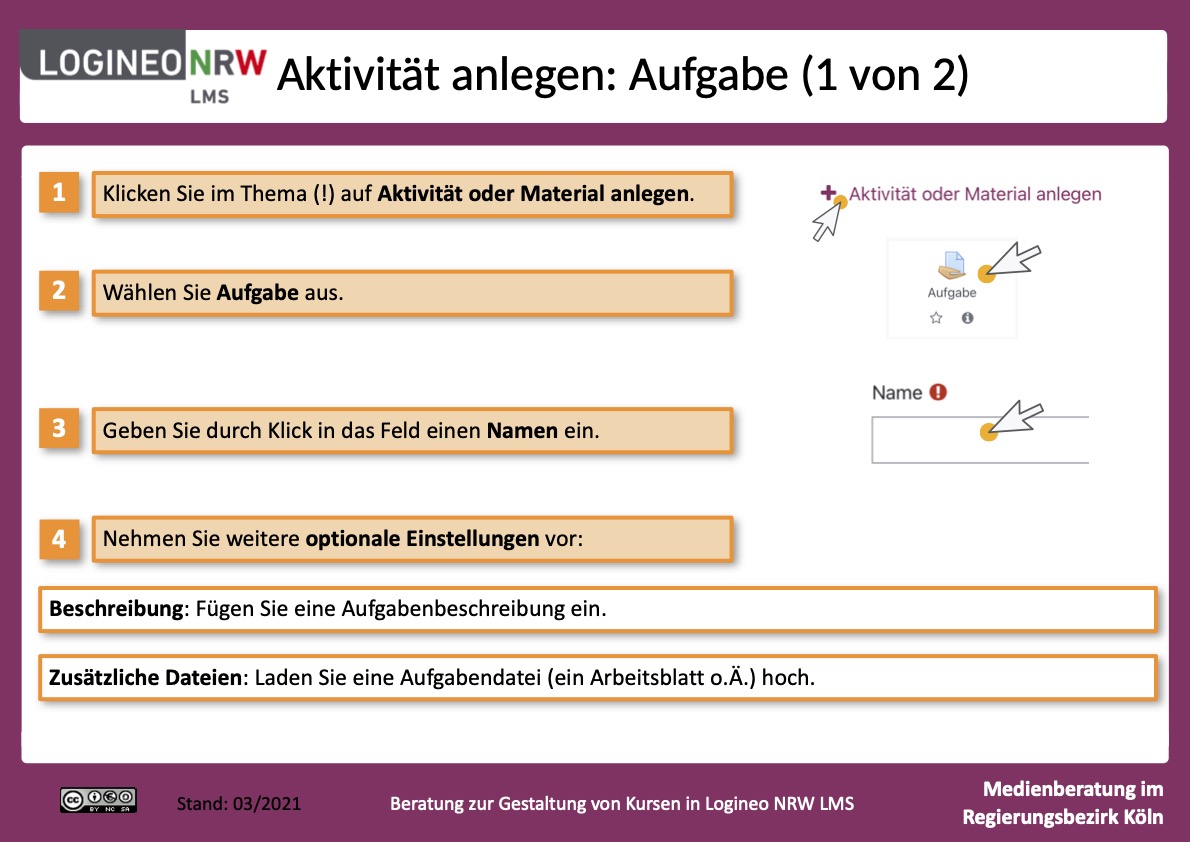
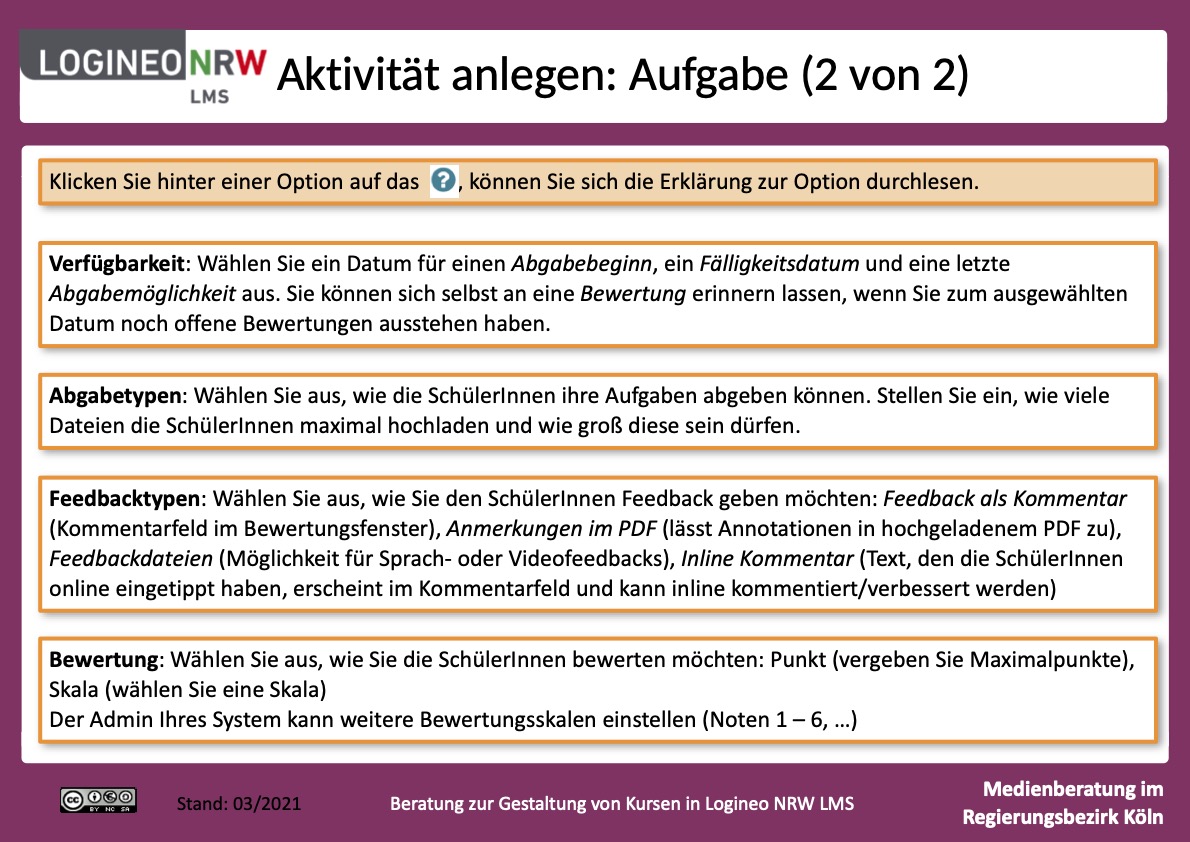
    • Hier können Sie sich ansehen, wie Sie eine Aufgabe anlegen. Aufgaben bedeuten für SchülerInnen immer, dass sie etwas abgeben müssen (online Text eingeben oder Bilder von Aufgaben schicken). Gehen Sie in Ruhe alle Einstellungsmöglichkeiten durch, die es gibt und wählen Sie die aus, die Sie nutzen möchten.

    • Anleitung zum Aufklappen

      Aktivität anlegen: Aufgabe
      optionale Einstellungsmöglichkeiten
    • Beispiel:
    • Hier können Sie beispielhaft eine Aufgabe einreichen, Sie nehmen damit sozusagen die SchülerInnen-Sicht ein. Die Aufgabe wurde so eingestellt, dass sowohl die Texteingabe online als auch eine Dateiabgabe möglich sind.

      Aus Sicht der Lehrkraft können Sie sich die Aufgabe nicht ansehen, da Sie in diesem Kurs lediglich als SchülerIn eingeschrieben sind.

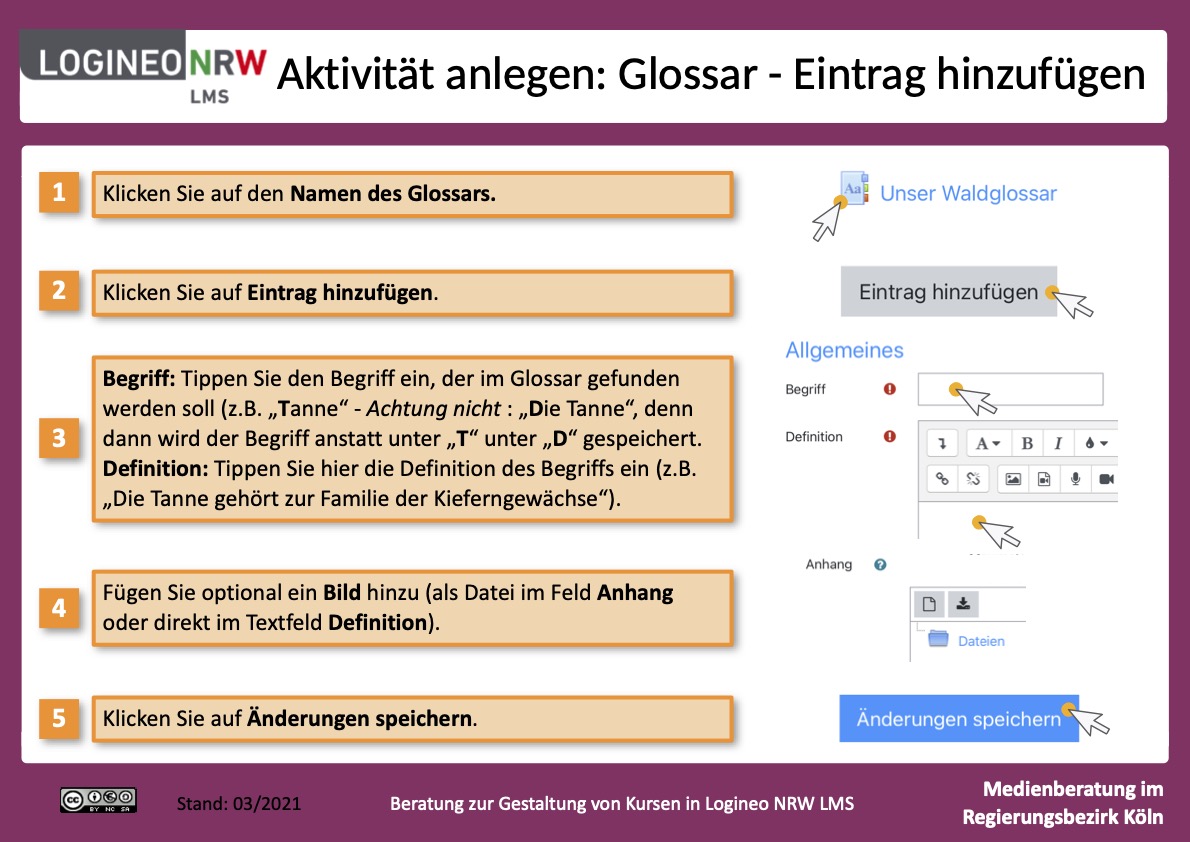
    • Hier lernen Sie, wie Sie ein Glossar anlegen und Einträge hinzufügen.

      Eine kleine Anregung zur Nutzung: Sind Sie in Biologie/Sachunterricht bspw. beim Thema Wald, könnten Sie ein Waldglossar anlegen und zu alle Bäumen, die es in Deutschland gibt, Steckbriefe anlegen lassen. Damit die SchülerInnen sich selbst aussuchen können, zu welchem Baum sie einen Eintrag verfassen, könnten Sie alle möglichen Bäume in die Aktivität Abstimmung eintragen und einstellen, dass nur eine Auswahl pro Baum möglich ist. Ist z.B. die Buche bereits an Schülerin A vergeben, muss Schüler B einen anderen Baum wählen.

    • Anleitung zum Aufklappen

      Aktivität anlegen: Glossar
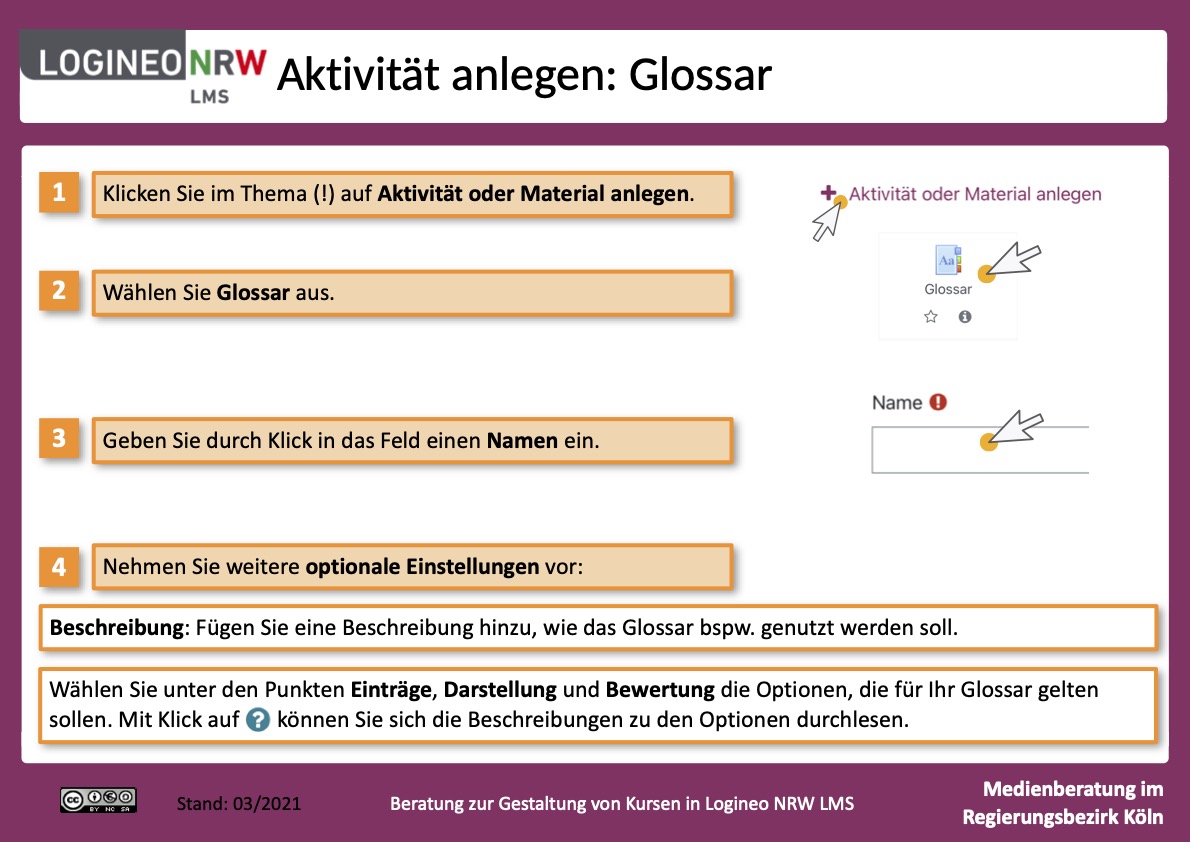
      Glossareintrag hinzufügen
    • Beispiel:
    • Schauen Sie sich das Glossar in Ruhe an. Eingestellt ist es als Hauptglossar. 
    • Ein Wiki ist eine Sammlung von untereinander verlinkten Seiten. Dabei unterscheidet man zwei verschiedene Arten eines Wikis: das gemeinsame und das persönliche Wiki.

      In einem gemeinsamen Wiki darf jeder alle Seiten ansehen und bearbeiten. Bei einem persönlichen Wiki hat jeder seine eigenen Seiten, die nur er sehen und bearbeiten kann.

      Ein gemeinsames Wiki kann man z.B. nutzen, wenn SchülerInnen gemeinsam an einem Dokument arbeiten müssen, wenn sie beispielsweise eine gemeinsame Geschichte schreiben müssen oder ein Versuchsprotokoll notieren. Im Verlauf werden alle Versionen eines Wikis gespeichert. Es ist nachvollziehbar, wer wann was im Wiki geändert hat. Frühere Versionen einer Seite können wiederhergestellt werden. Gleichzeitiges Arbeiten ist aber nicht möglich. Geht man in den Bearbeitungsmodus, während jemand anders die Seite gerade bearbeitet, erhält man eine Meldung, dass die Seite in Bearbeitung ist.

      Ein persönliches Wiki kann man z.B. nutzen, wenn SchülerInnen ein Lerntagebuch führen sollen. Die SchülerInnen sehen dabei nur ihre eigenen Textseiten und nicht die eines Anderen.


    • Anleitung zum Aufklappen

      Aktivität anlegen: Wiki
      Ein Wiki nutzen - 1
      Ein Wiki nutzen - 2
      Ein Wiki nutzen - 3

    • Beispiel:
    • Dieses Wiki ist als gemeinsames Wiki angelegt.

    • Mit H5P kann man interaktive Übungen erstellen: u.A. Lückentexte, Karteikarten, Diktate, Spiele, Multiple-Choice-Aufgaben, interaktive Videos u.v.m. Diese Übungen kann man direkt im LMS selbst erstellen oder im Internet nach fertigen Übungen suchen.

      Jeder Kurs hat einen eigenen Inhaltsspeicher, der über das Hamburgermenü aufrufbar ist. In diesem Inhaltsspeicher kann man die H5P-Übungen selbst erstellen oder fertige hochladen. Hier können Sie nachschauen, welche H5P-Übungen es gibt, Sie können sie in einem Beispiel selbst durchspielen/-arbeiten und Videos ansehen, wie man sie erstellt.

      Ist Ihre H5P-Übung fertig oder haben Sie eine fertige in den Inhaltsspeicher hochgeladen, müssen Sie sie nun noch in Ihren Kurs hochladen. Lesen Sie dazu in den Anleitungen nach, wie das geht:


    • Anleitung zum Aufklappen

      Aktivität anlegen: H5P im Inhaltsspeicher
      H5P-Übung im Kurs hochladen 1
      H5P-Übung im Kurs hochladen 2

    • Beispiel:
    • Schauen Sie sich Hier um, welche Inhaltstypen es gibt, wie sie aussehen und wie man sie erstellt.

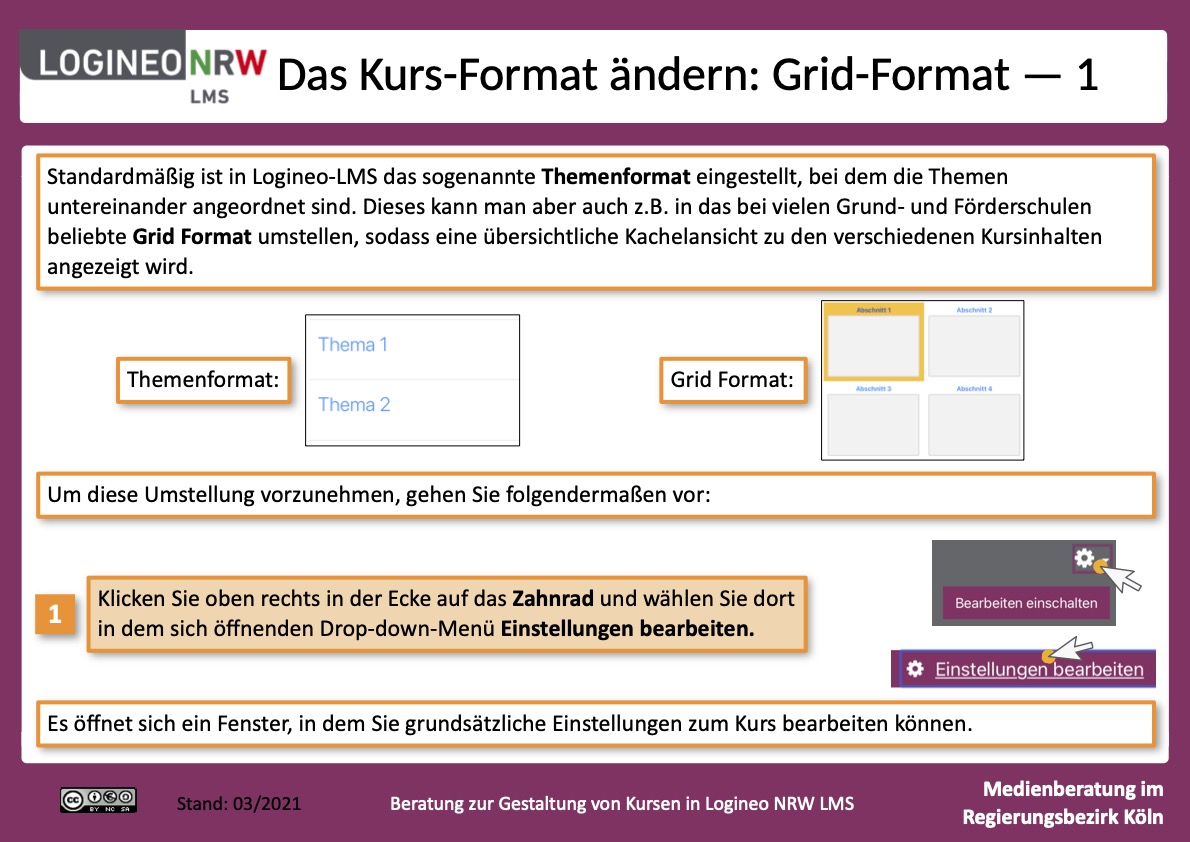
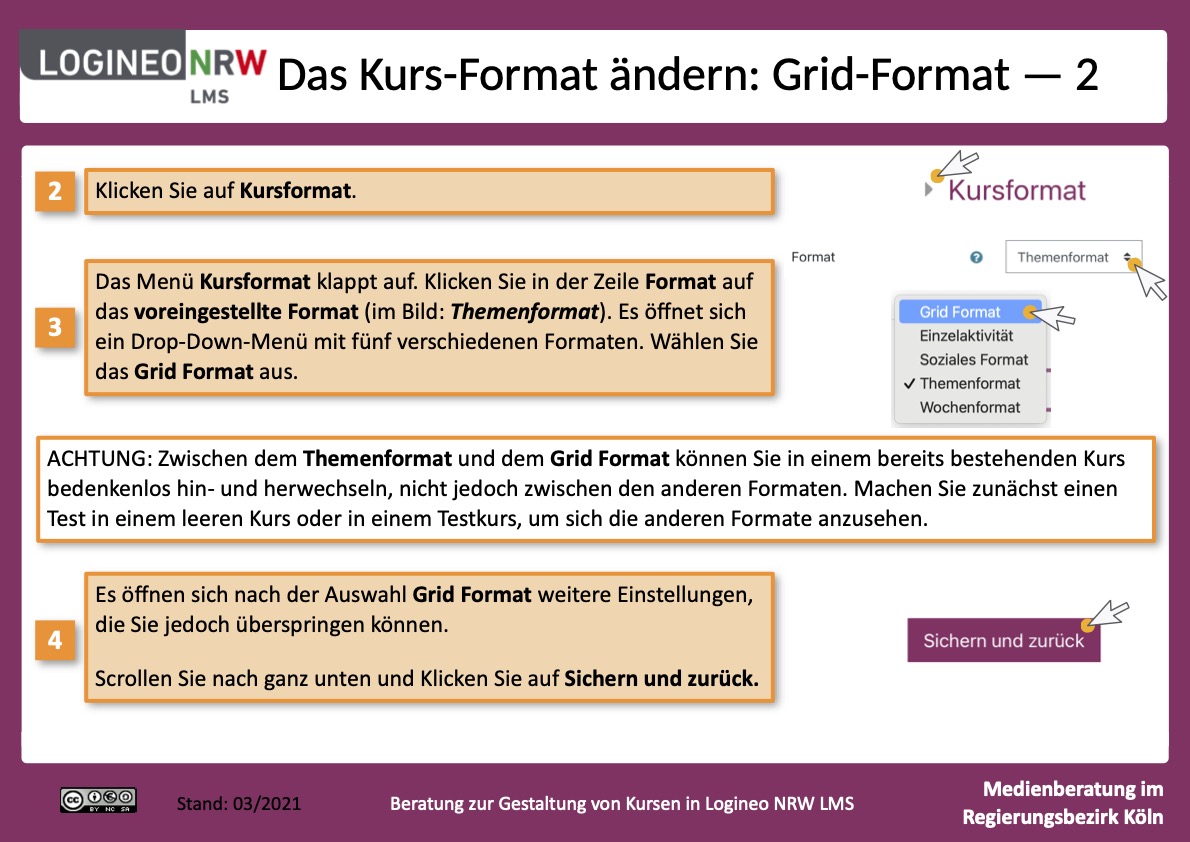
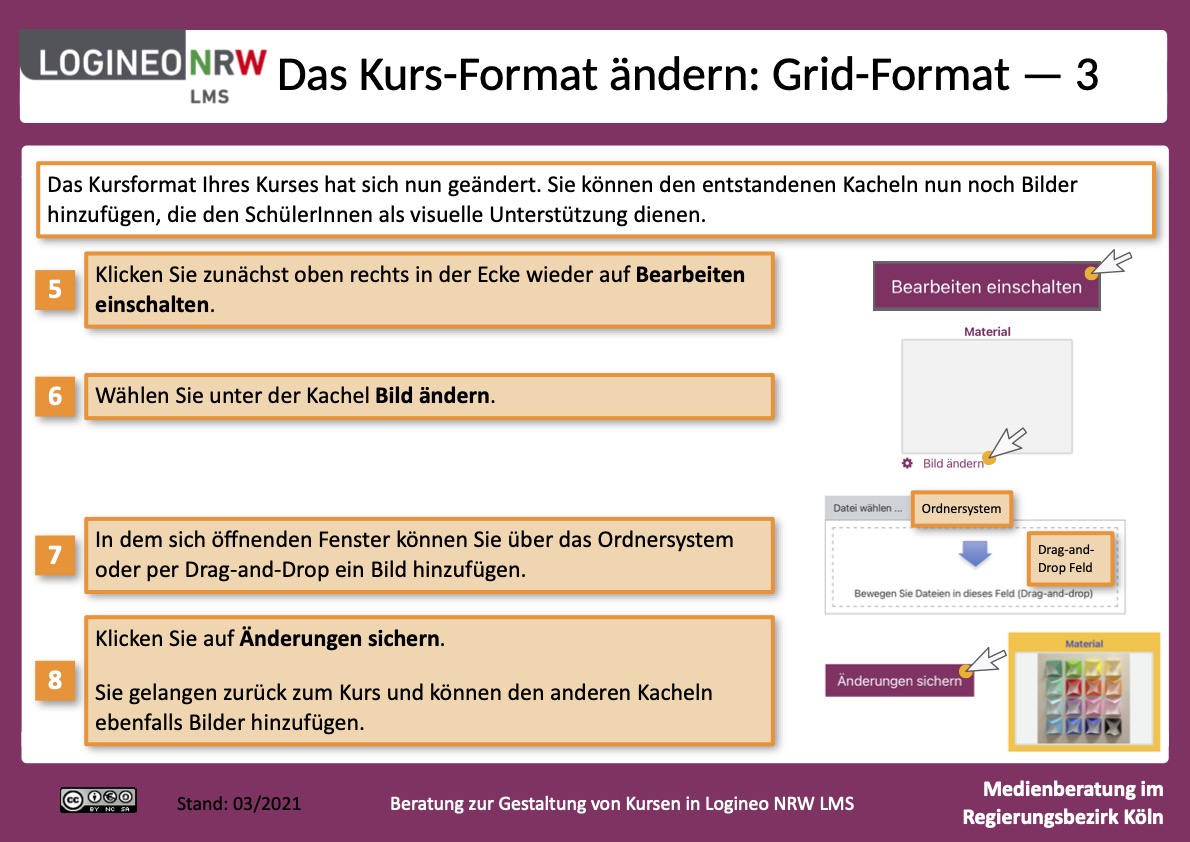
    • Hier lernen Sie, wie Sie das Kursformat, z.B. in das v.a. bei Grund- und Förderschulen beliebte Grid Format umstellen.

      Dieser Selbstlernkurs ist als Themenformat eingestellt, d.h. die Themen werden untereinander dargestellt.

      Das Grid Format ist eine Kachelansicht der einzelnen Themen. Die Kachelansicht ermöglicht es den einzelnen Themen ein Bild hinzuzufügen (Visualisierung) und den kompletten Inhalt eines Themas zunächst zu verbergen (Reduzierung der Informationen). Dadurch wird ein größeres Maß an Übersichtlichkeit erreicht. Auch inhaltsreiche Kurse, z.B. von weiterführenden Schulen, können so für die SchülerInnen übersichtlicher dargestellt werden. 

    • Anleitung zum Aufklappen

      Das Kursformat ändern: Grid Format - 1
      Das Kursformat ändern: Grid Format - 2
      Das Kursformat ändern: Grid Format - 3
    • Beispiel:
    • Hier sehen Sie diesen Selbstlernkurs im Grid Format dargestellt (ohne ansprechende Bilder).

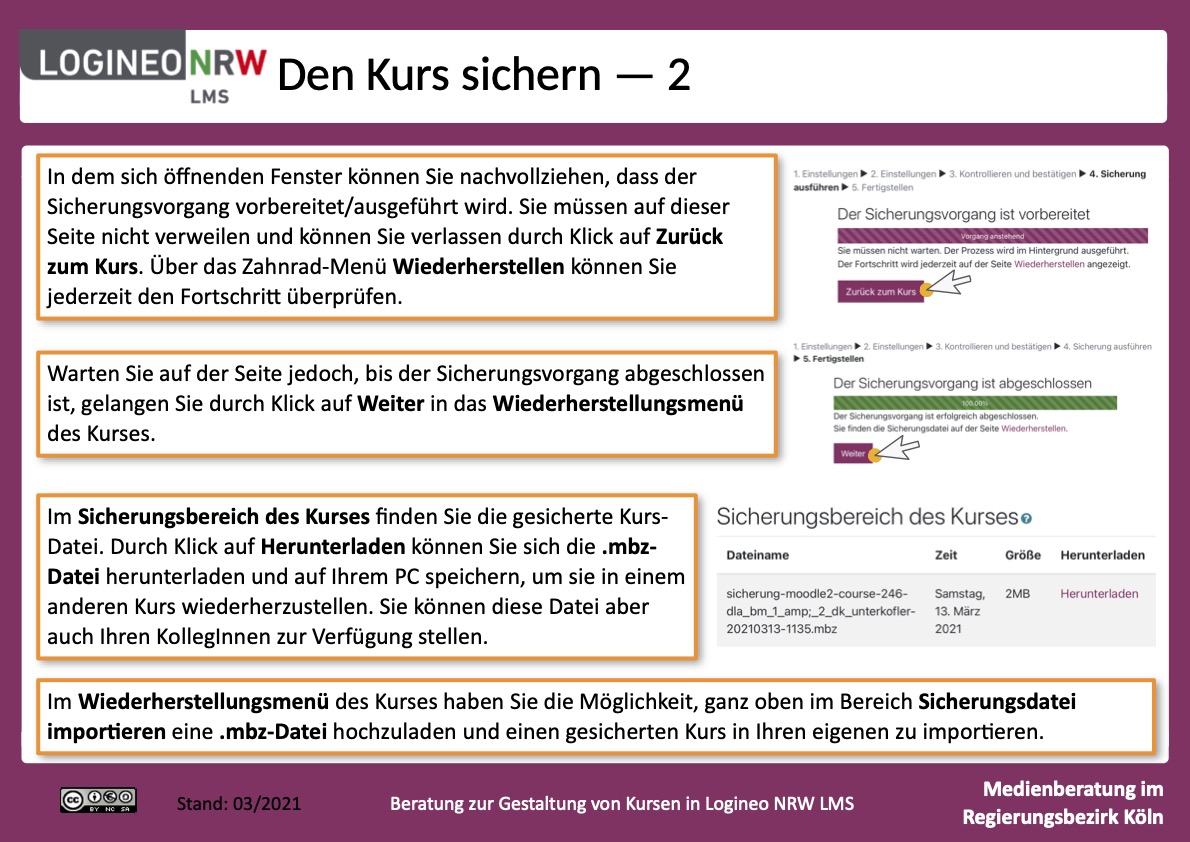
    • Hier lernen Sie, wie Sie einen Kurs sichern können und die entstandene mbz Datei herunterladen sowie ggf. an KollegInnen weiterleiten können.

    • Anleitung zum Aufklappen

      Den Kurs sichern - 1
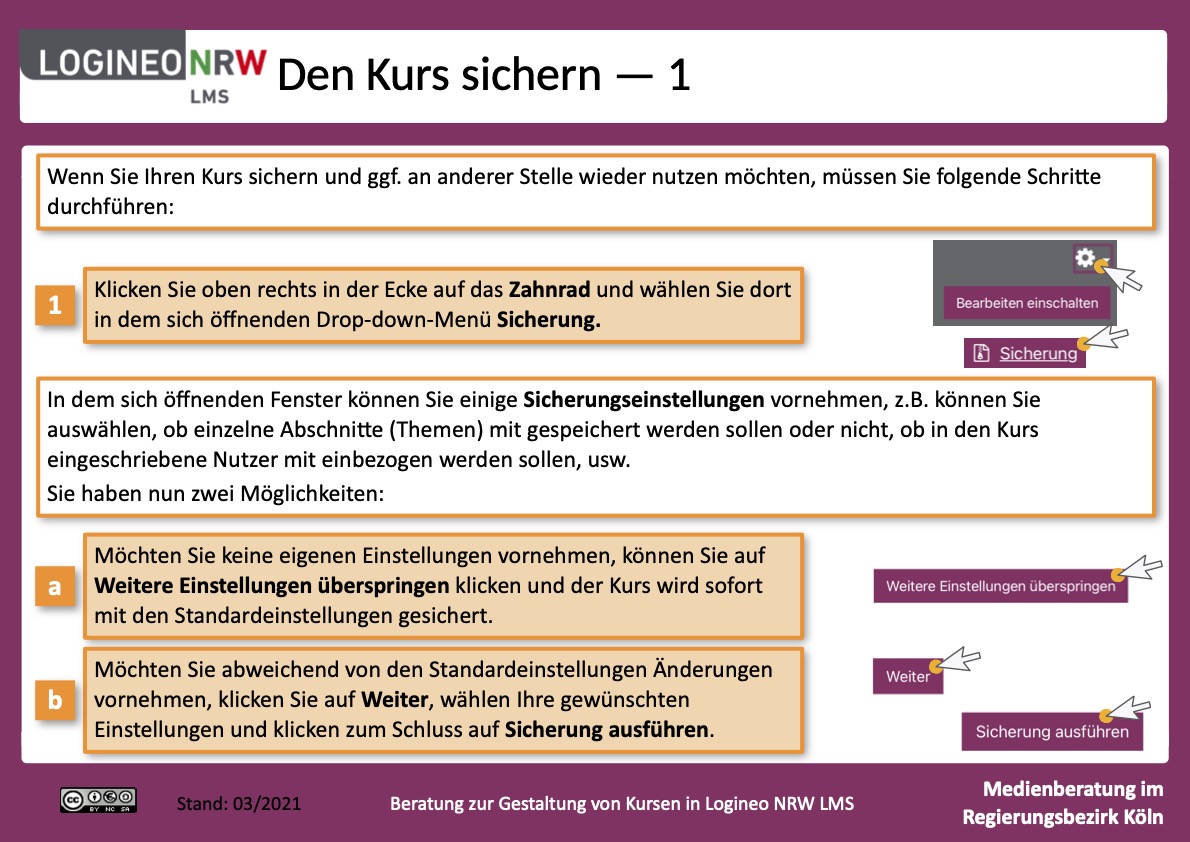
      Den Kurs sichern - 2